Demonstraçãoorganizações, pessoas e chaves Pix fictícias · os dados voltam ao original toda madrugadaEntrar com um clique

RecursosAcompanhar

O mês inteiro numa tela.

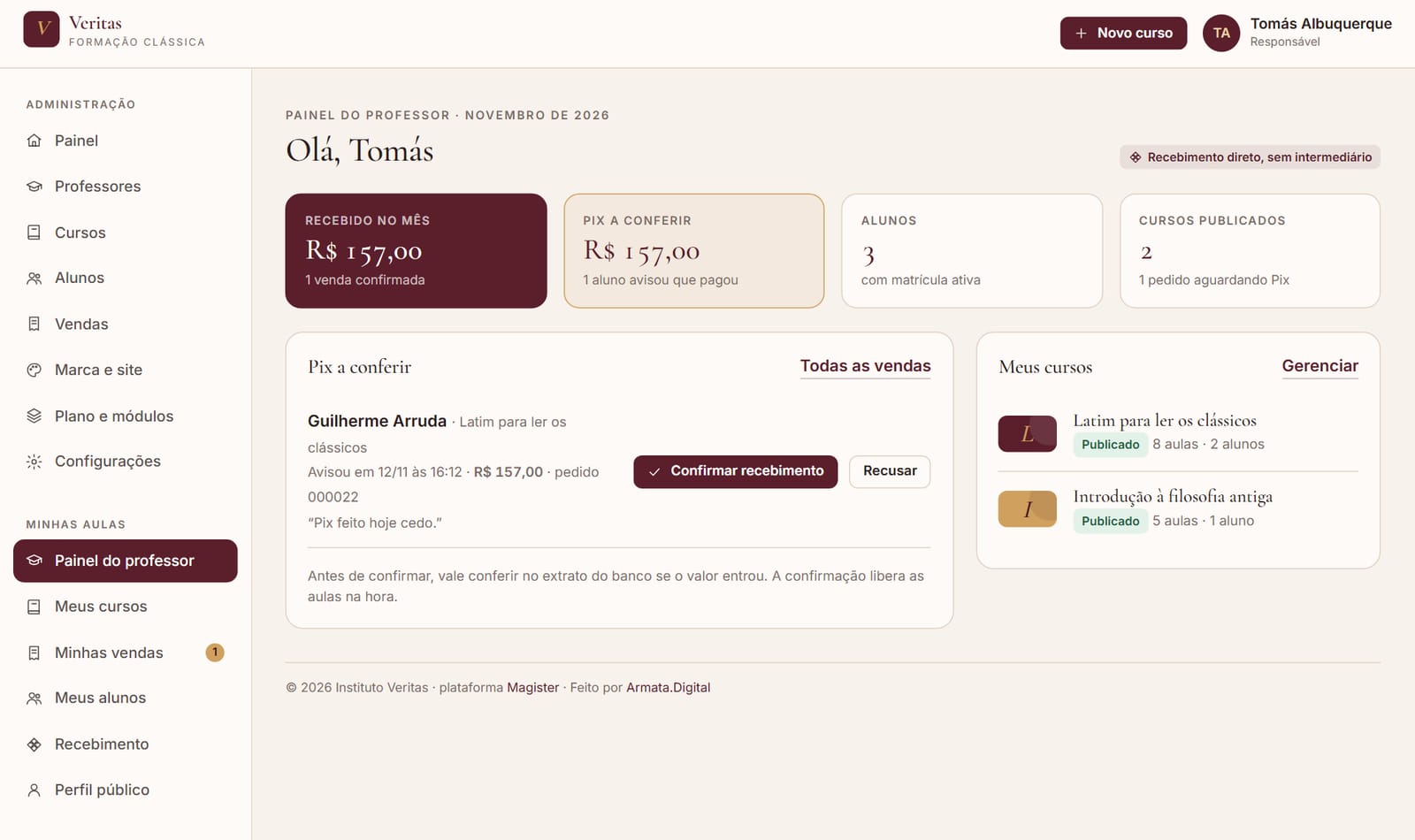
Ao entrar, quem ensina vê quanto recebeu no mês, quais Pix esperam conferência, quantos alunos estão estudando e quais cursos estão na vitrine. O que pede ação vem primeiro.

Disponível agoraFunciona hoje, em qualquer espaço criado na plataforma.

Painel de quem ensina
Painel de quem ensina: recebido no mês, Pix a conferir, alunos e cursos publicados
  • Recebido no mêsdireto na conta
  • Pix a conferirem destaque
  • Alunosmatriculados
  • Cursosna vitrine
Primeiro, o que pede ação

O Pix que espera conferência aparece no topo.

Quando um aluno avisa que pagou, o pedido sobe para o painel com o valor, o horário do aviso e o número do pedido. Dali mesmo quem ensina confirma o recebimento.

  • Confirmar o Pix sem sair do painel
  • Recado do aluno junto do pedido
  • Contador de pedidos aguardando no menu
Vendas e alunos

A lista completa, a um clique.

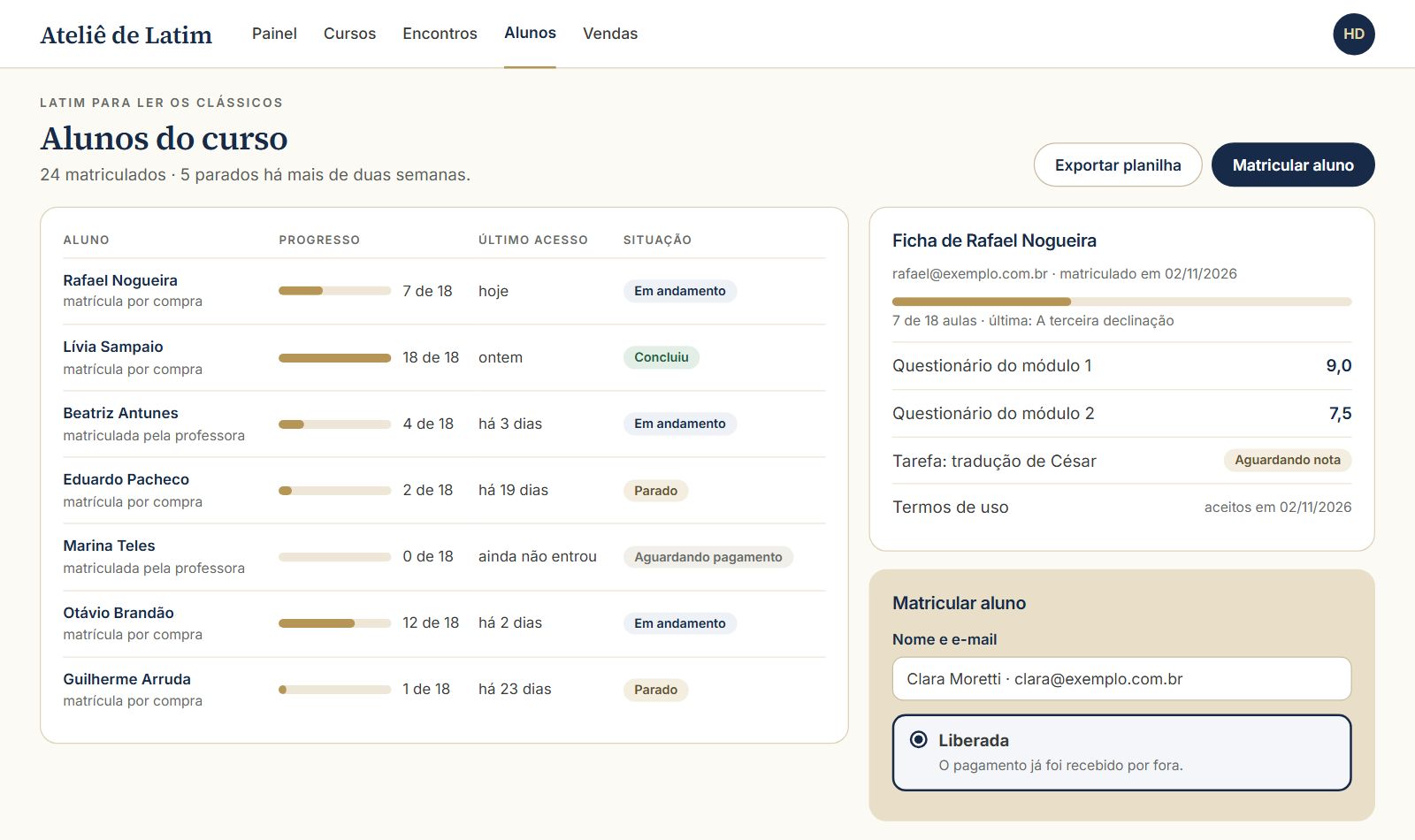
A tela de vendas reúne todos os pedidos com a situação de cada um. A tela de alunos mostra quem está matriculado em cada curso.

  • Vendas por situação: aguardando, informado, pago, cancelado
  • Alunos por curso
  • Inscritos e presentes nos encontros
Passo a passo

Do começo ao fim, em 3 passos.

Sem instalar nada: tudo acontece no espaço da organização.

  1. Entrar no painel

    O resumo do mês abre primeiro.

  2. Conferir os Pix

    Cada confirmação libera uma matrícula.

  3. Acompanhar

    Vendas, alunos e cursos, cada um na sua tela.

A caminho neste recurso

Ainda não está no ar.

  • Comparação com o mês anterior
  • Progresso da turma em cada curso

Discere et docere

O espaço é de quem ensina.

Dá para começar sem custo e usar este recurso hoje, com a marca da organização.

Experimentar gratuitamente